

こんにちは。かまくらパパです。
「新NISAを楽天証券で始めたけど、設定が多そうでどこから手をつければいいか分からない……」
そう思って手が止まっていませんか?
実は、楽天証券の口座開設はスマホ1台で最短で5分もあれば終わります。
しかし、適当に口座開設を進めてしまうと、貰えるはずだった数千ポイント単位の「入会特典」を逃してしまう可能性があります。
これから口座開設をして投資を始める人には、貰えるものは全て貰った状態でスタートを切ってほしいと考えています。
そこで今回は、2026年現在の最新情報をベースに、あなたの楽天サービスの利用状況に応じた、楽天証券口座開設までの申し込み手順を解説していきます。

それでは行きましょう!

1. 【診断】あなたはどの手順で申し込むべき?
楽天証券は、関連サービス(カード・銀行)の所持状況によって、踏むべきステップが異なります。
最もおトクになるルートを以下の表で確認してください。
| 楽天カード・楽天銀行の利用状況 | 推奨するアクション | 理由 |
| どちらも持っていない | 楽天カード→楽天銀行→楽天証券の順で個別に申し込む | 各サービスの入会特典をフルで受け取れる |
| 楽天カードのみ所有 | 楽天銀行→楽天証券の順で個別に申し込む | 楽天銀行の入会特典を確実に受け取れる |
| 楽天銀行のみ所有 | 楽天カード→楽天証券の順で個別に申し込む | 楽天カードの入会特典を確実に受け取れる |
| どちらも持っている | 楽天証券を申し込む | すでに基盤があるため最短での開設が可能 |
これに沿って次にやるべきステップに進みましょう!
申し込み画面で「同時申し込み」にチェックを入れるのは簡単ですが、個別のキャンペーン(例:銀行開設で1,000ポイント等)が適用外になるケースがあります。最大限おトクに始めたい方は、各サービスを個別に申し込むのが確実です。
2. 口座開設で準備するもの:スマホ1台で完結します
手続きをスムーズに進めるため、以下の2点を手元に用意してください。
- マイナンバーカード(または通知カード+運転免許証)
- スマートフォン(本人確認の撮影に使用)
パソコンからも申し込み可能ですが、「スマホで本人確認」を利用するのが最短ルート(最短翌営業日に開設)です。
3. 楽天証券の口座開設をするための11ステップ
以下の通りに進めれば、申し込みが完了します。
- NISA口座開設サイトにアクセス
- メールアドレスの登録
- 本人確認:スマホで完結させるのが最短ルート
- お客様基本情報の入力:正確な情報を1文字ずつ確認
- 納税方法とNISA口座の選択:迷わず「特定口座」を選ぶ
- iDeCoの申し込み:【不要】今はスルーでOK!
- 楽天銀行・楽天カードの同時申し込み:【不要】今はスルーでOK!
- 楽天FX口座、信用取引口座の申込:【不要】
- ログインパスワードの設定:忘れないように即メモ!
- 申込内容の確認:意外と大切!
- 規約の確認:内容を確認して、同意のチェックを入れるだけ
ひとつずつ解説していきます!
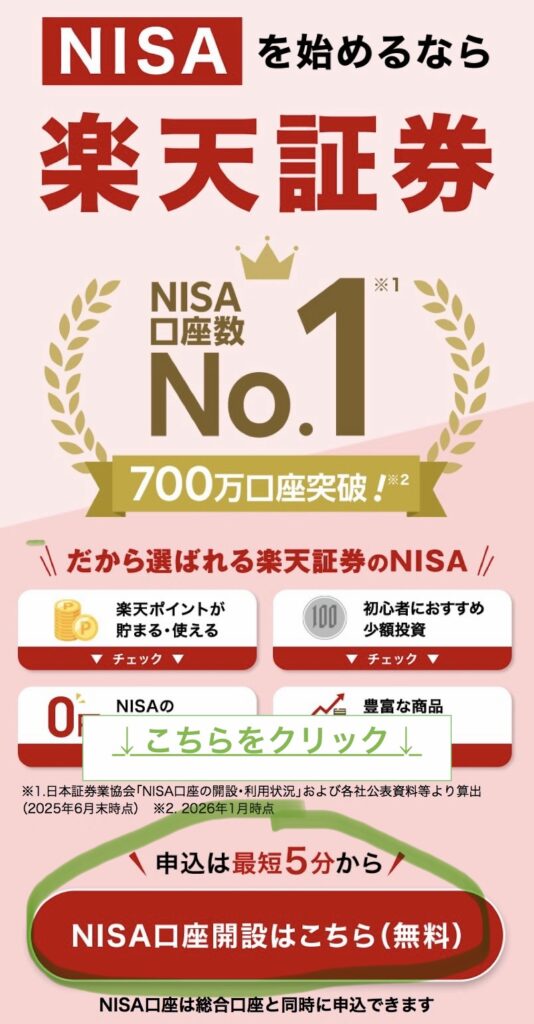
1. NISA口座開設サイトにアクセス
楽天証券のリンクから口座開設画面にアクセスすると、下記のように「NISA口座開設ボタン」があるのでクリックします。
2. メールアドレスの登録
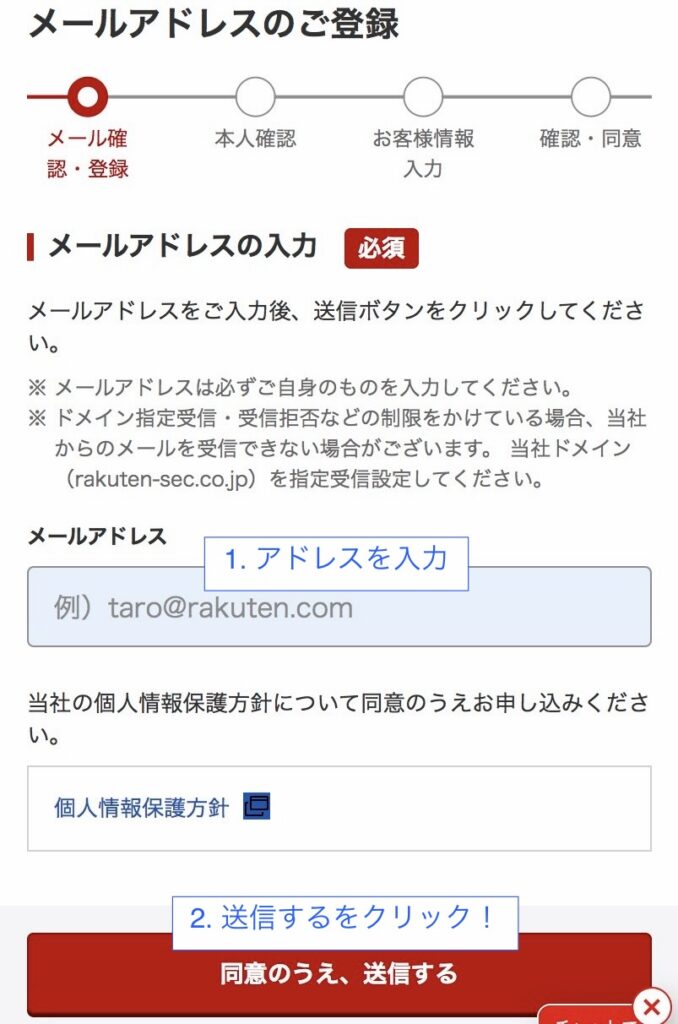
楽天会員の方と楽天会員でない方で、メールアドレスの登録方法が少し異なります。
楽天会員の方→ログインを促されますので、ログインして進めましょう。
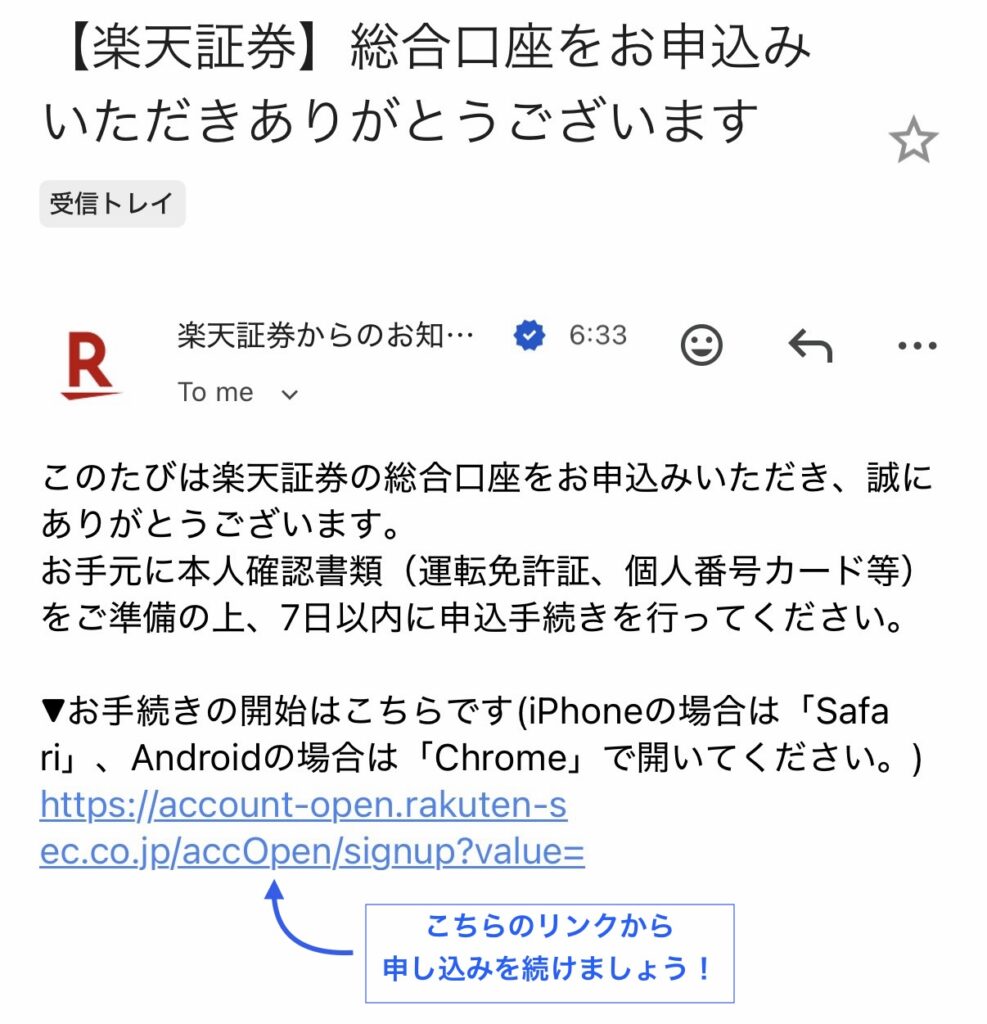
楽天会員でない方→メールアドレスの入力画面に移りますので入力して送信後、メールが届きます。
メールにリンクが記載されているのでそちらから申し込みを続けてください。
次は本人確認です。スマホと本人確認書類を出しておきましょう!
3. 本人確認:スマホで完結させるのが最短ルート
「スマホで本人確認」を選びます。
マイナンバーカードや免許証を指示通りに撮影していくだけで完了します。
郵送の手間を省き、最短で開設するために必須の選択です。
指示に従って進めましょう。
4. お客様基本情報の入力:正確な情報を1文字ずつ確認
氏名、住所、電話番号などを入力します。
ここで本人確認書類と1文字でも住所が違うと審査に落ちてしまったり、申請後の修正には非常に時間がかかるため、マンション名なども正確に入力してください。
5. 納税方法とNISA口座の選択:迷わず「特定口座」を選ぶ
納税方法の選択:迷わず「特定口座」
納税方法の選択では、「楽天証券にまかせる:特定口座(源泉徴収あり)」を選んでください。
デフォルトでおすすめとしてチェックされてるかと思いますので、そのまま次に進みましょう。
これを選べば、楽天証券があなたの代わりに税金の計算と納税を行ってくれます。
確定申告の手間をゼロにしたい方は、これ一択です。
手数料等は掛からず、無料でやってくれます。
NISA口座の選択:必ず「開設する」
新NISAを始めるのが目的ですので、「口座開設する」に必ずチェックを入れてください。
初めての方は「新規で開設する」、他社から乗り換える場合は「他社から乗り換え」を選択します。
重要な項目の入力はこれでほぼ終わりです!
6. iDeCoの申し込み:【不要】今はスルーでOK!
iDeCo(イデコ)の同時申し込みを聞かれますが、ここはチェックを入れなくて大丈夫です。
iDeCoの開設を検討している方も、個別に申し込んだ方がiDeCoの開設特典を確実に受け取れるため、まずは新NISAに集中しましょう。
必要になったら後からいつでも申し込めます。
【ポイント!】「まずは証券口座を単体で作る、iDeCo口座、銀行やカードは専用のキャンペーンページから別途作る」のが、最も賢い立ち回りです。
7. 楽天銀行・楽天カードの同時申し込み:【不要】今はスルーでOK!
おトク度を最大化するために、ここでの同時申し込みはスルーします。
楽天カードと楽天銀行の申し込みがまだの人は、下記に記事を追加しますので、順番に申し込んで特典を入手しましょう。
8. 楽天FX口座、信用取引口座の申込:【不要】
不要です。
しれっと申し込ませようとしていますが、超高リスク投資の部類なので申し込みしないようにしましょう。
私のように失敗します。

9. ログインパスワードの設定:忘れないように即メモ
指示に従ってログインパスワードを設定しましょう。
2段とも同じパスワードを入力することと、
パスワードは確実に保管してください!!!
このページ以降、パスワードは表示されません!
残るは確認作業だけですよ!
10. 申込内容の確認:意外と大切!
すべての入力が終わると、確認画面が表示されます。
ここで名前や住所が本人確認書類と1文字でも違うと、審査に落ちてしまいます。
特に「マンション名の省略」や「番地の入力ミス」がないか、再確認しましょう。
修正の手間を省くために、ここだけは慎重にチェックしてください。
11. 規約の確認:内容を確認して、同意のチェックを入れるだけ
このステップでは、投資を行う上での重要なルールを確認していきます。
難しく感じるかもしれませんが、基本的にはすべての項目に同意が必要ですので、どんどんチェックしていきましょう。
これで開設手続きは完了です!
ここまで本当にお疲れ様でした!
まとめ:最短で「資産形成の自動化」を完成させる
開設の手続きは以上で完了です!
楽天証券の口座開設は、あくまでスタートラインです。
本当に大切なのは、開設後に「楽天カード積立」や「ポイント投資」を組み合わせて、勝手にポイントが貯まり、勝手に資産が増えていく仕組みを作ることです。
審査には数日かかりますので、今しばらくお待ちください。
審査が完了したら、具体的な積み立ての設定などを行なっていきましょう!
口座開設の解説は以上になります!
ありがとうございました!
終わりに注意事項です
最新の情報は各証券会社の公式サイトでご確認ください。
投資には価格変動のリスクがあり、元本を下回る可能性があります。
ご自身の目的やリスク許容度を踏まえたうえで、無理のない範囲でご判断ください。
最終的な投資判断は、ご自身の責任でお願いいたします。



コメント